

WIDGETS
Stream-Labels
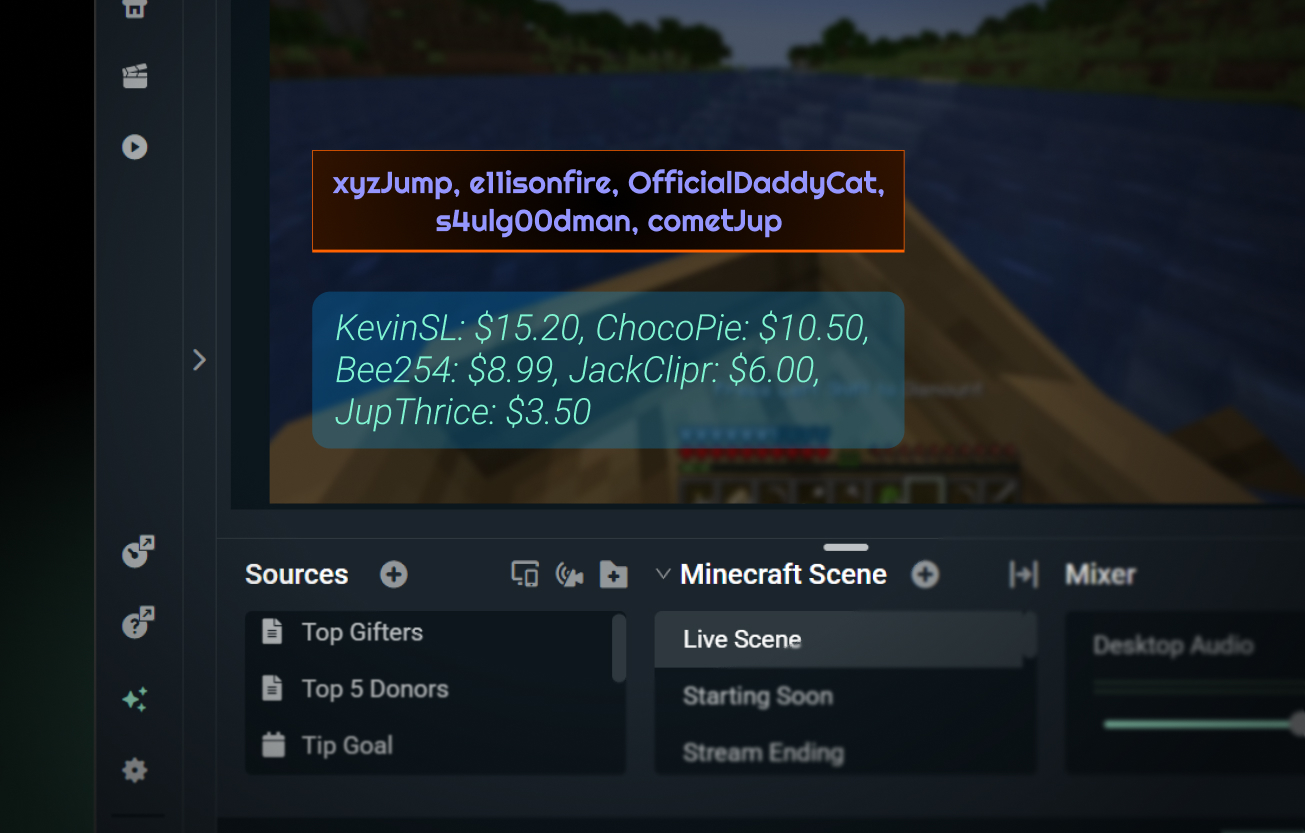
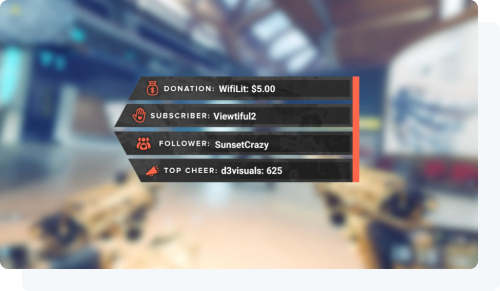
Motiviere Viewer zu mehr Interaktion, indem du Follower, Abonnenten und mehr während des Streams hervorhebst.
Direkt in Streamlabs Desktop oder als App für OBS verfügbar.
Zeige deinen Fans, wie sehr du sie schätzt
Zeige deiner Community, wie sehr du sie schätzt, indem du deine Unterstützer mit einem stets aktivierten Shoutout hervorhebst.
Zeige, was dir wichtig ist
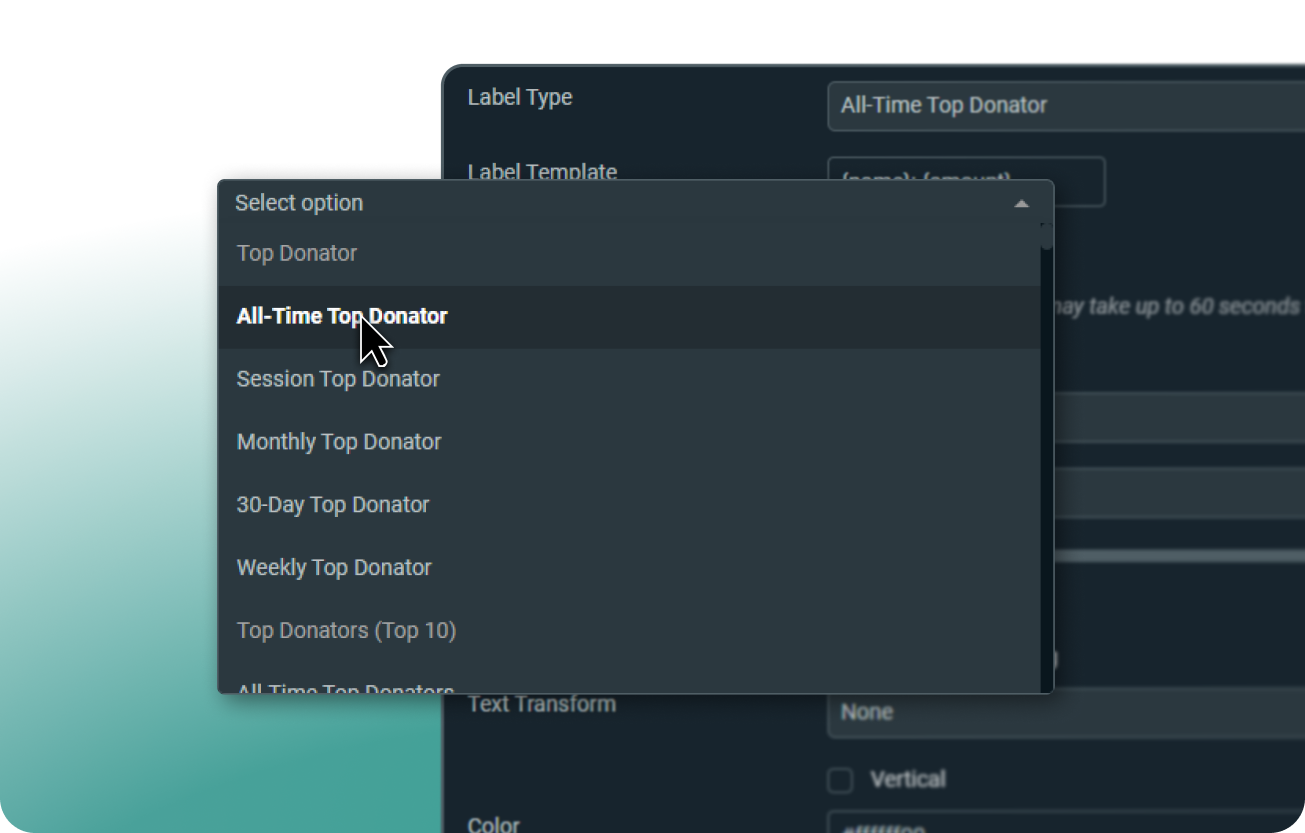
Zeige Follower, Spendengeber, Abonnenten, Abo-Schenker, Cheerer, Charity-Spender und mehr an.
Verwende statischen Text, um auf den neuesten Follower, Top-Spendengeber und mehr aufmerksam zu machen. Dir ist die Community wichtig? Mache auf mehrere Unterstützer gleichzeitig aufmerksam, indem du einen Filter für Lauftext hinzufügst.
Labels personalisieren
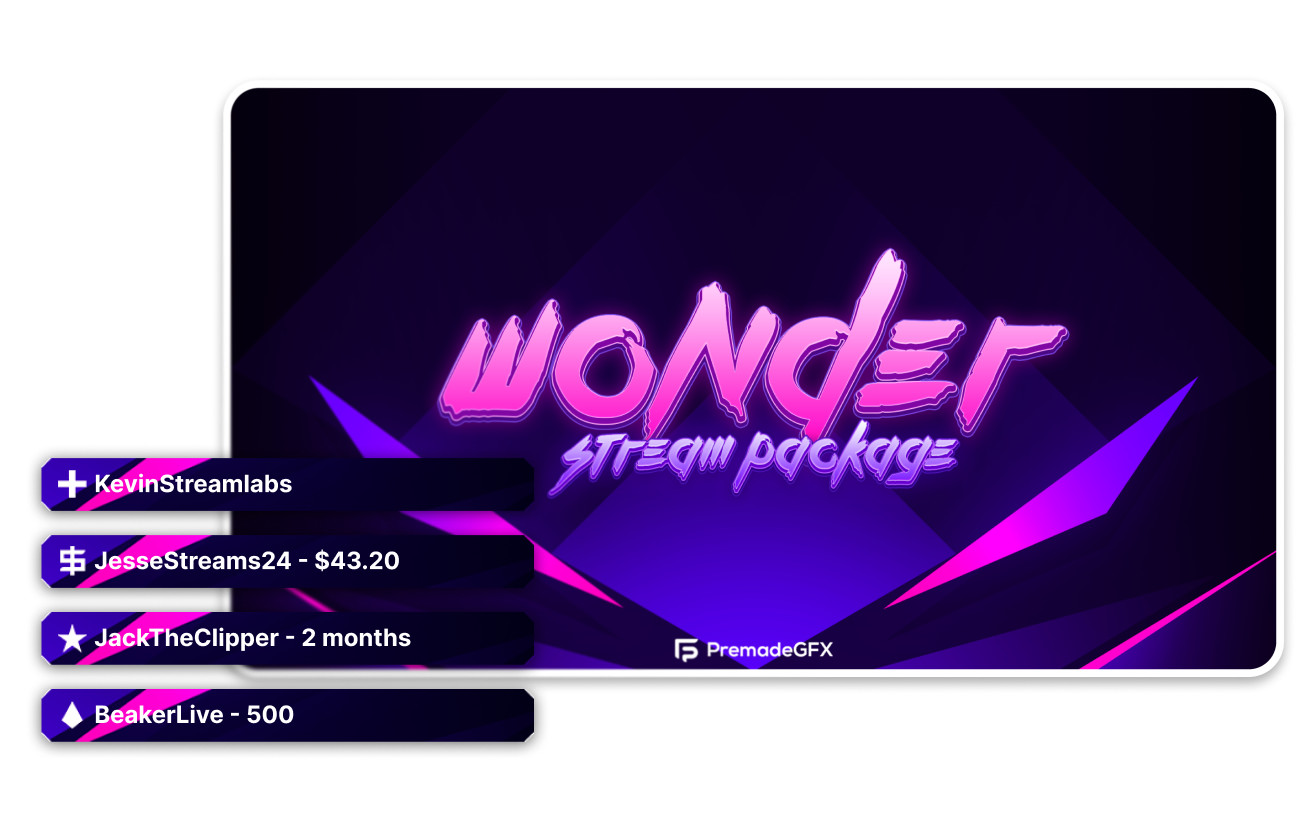
Wähle das Textformat für deine Labels, wie viele Elemente angezeigt werden sollen, und lege deine eigene Schriftart, Farbe und Größe fest.
Du willst so richtig auffallen? Die meisten Overlays haben Hintergründe für deine Stream-Labels. Hol dir ein Overlay von einem Profi-Designer aus der Streamlabs-Overlay-Bibliothek.
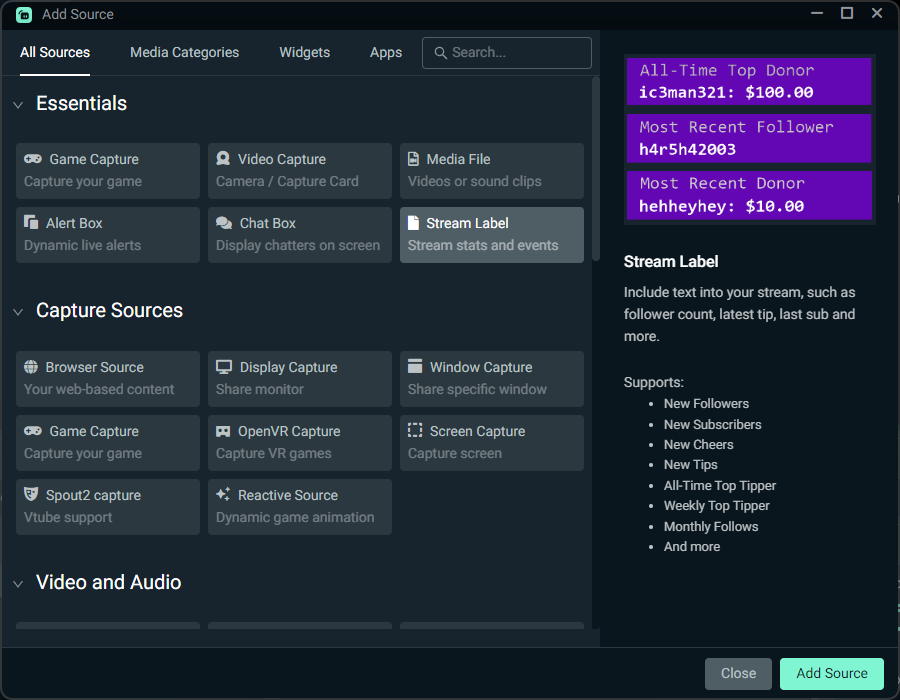
So verwendest du Stream-Labels
Füge die Stream-Labels-Quelle mit einem Klick zu deinem Streamlabs Desktop-Stream hinzu oder nutze die Stream-Labels-App, um Textquellen für Tools wie OBS zu erstellen.
Schaue dir unseren Leitfaden mit Schritt-für-Schritt-Anweisungen an.
Häufig gestellte Fragen
Stream-Labels sind Text-Overlays für deinen Stream, die Unterstützer anzeigen, darunter neue Follower, Abonnenten, Top-Spender und mehr.
Du kannst ganz einfach ein Stream-Label zu deinem Streamlabs Desktop-Stream hinzufügen, indem du eine Stream-Label-Quelle hinzufügst und den Label-Typ auswählst, den die Quelle anzeigen soll. Erfahre mehr in unserem ausführlichen Stream-Labels-Leitfaden.
Ja! Du kannst mehrere Unterstützer anzeigen, indem du einen Lauftext-Filter für dein Label einschaltest. Du kannst in unserem Stream Labels-Leitfaden nachlesen, wie du einen Scroll-Filter einrichtest.
Ja. Du kannst das Aussehen deiner Stream Labels in Bezug auf Schriftart, Farbe, Größe und die Anzahl der angezeigten Elemente für mehr Personalisierung anpassen.
Ja. Stream Labels lassen sich gut mit Overlays kombinieren. Die meisten Overlays in der Streamlabs Overlay-Bibliothek enthalten Designelemente, die speziell als Hintergrund für deine Stream Labels gedacht sind.
Bitte kontaktiere den Support unter diesem Link.